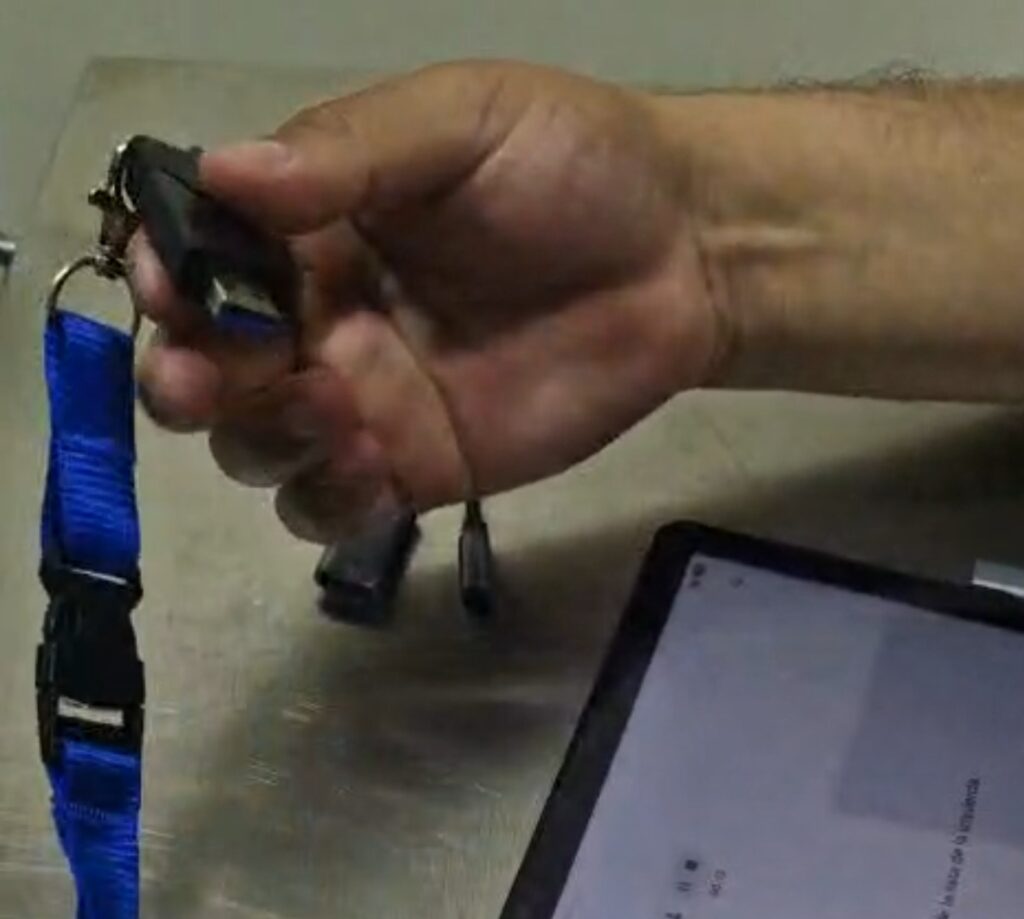
Es una aplicación con la cual podemos grabar y tomar fotografías de cualquier procedimiento sin importar el quipo o consola, que contenga una salida HDMI.
Conexiones
Descripción paso a paso 👇
Para realizar la correcta instalación de las conexiones se requieren los siguientes aditamentos
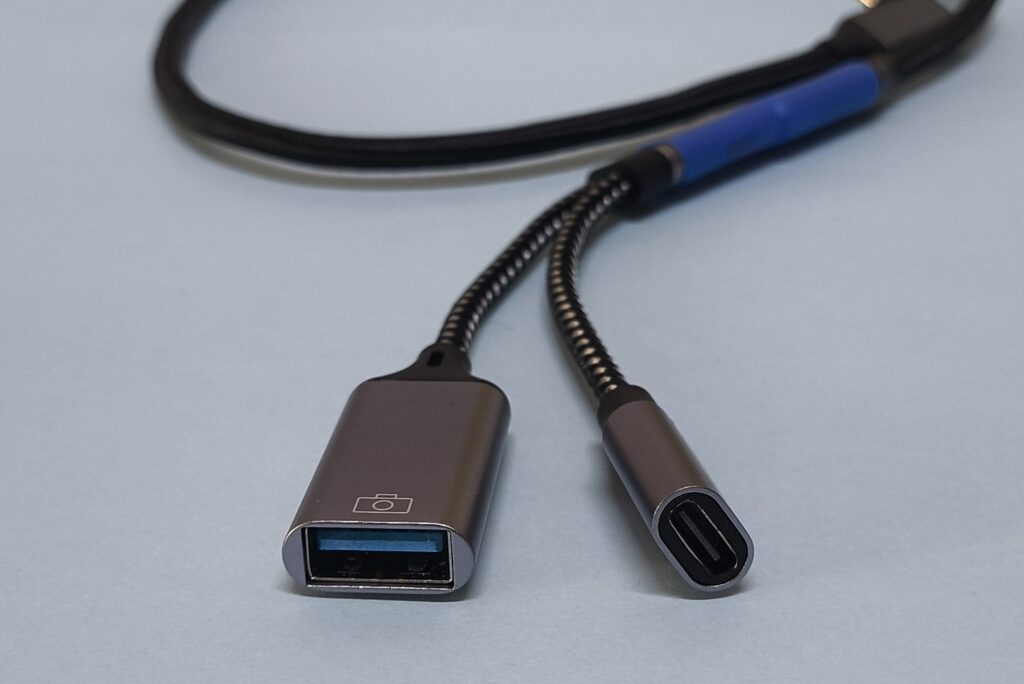
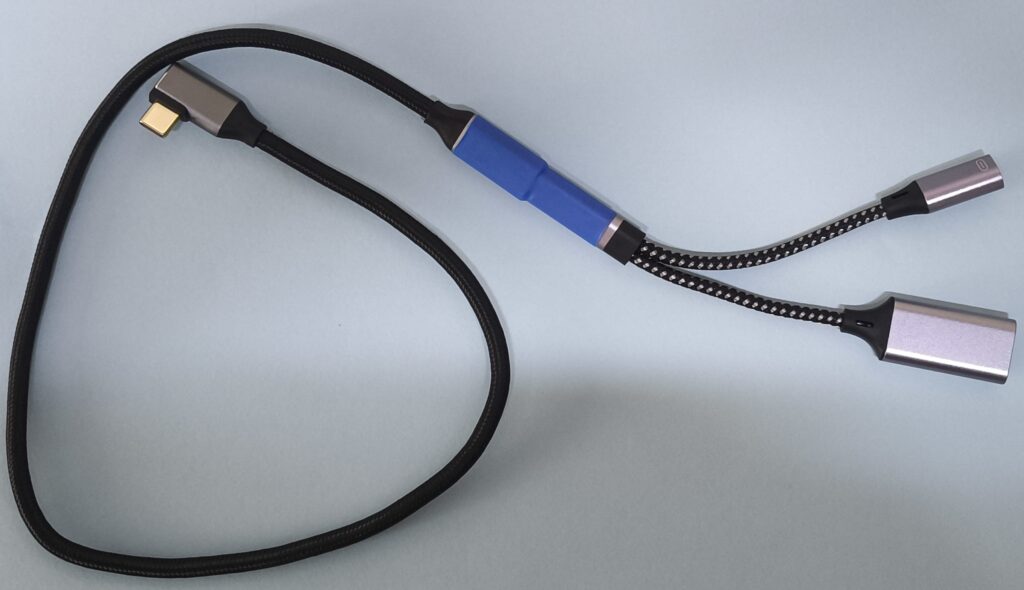
👇Conector USB “C”, con OTG y alimentación “C”
conector USB “C”, con OTG y alimentación c, este cable de un lado tiene una entrada tipo “C” a 90 grados y del otro extremo se bifurca en 2 entradas, una es entrada USB hembra tipo “A, y el otro tipo “C” hembra.
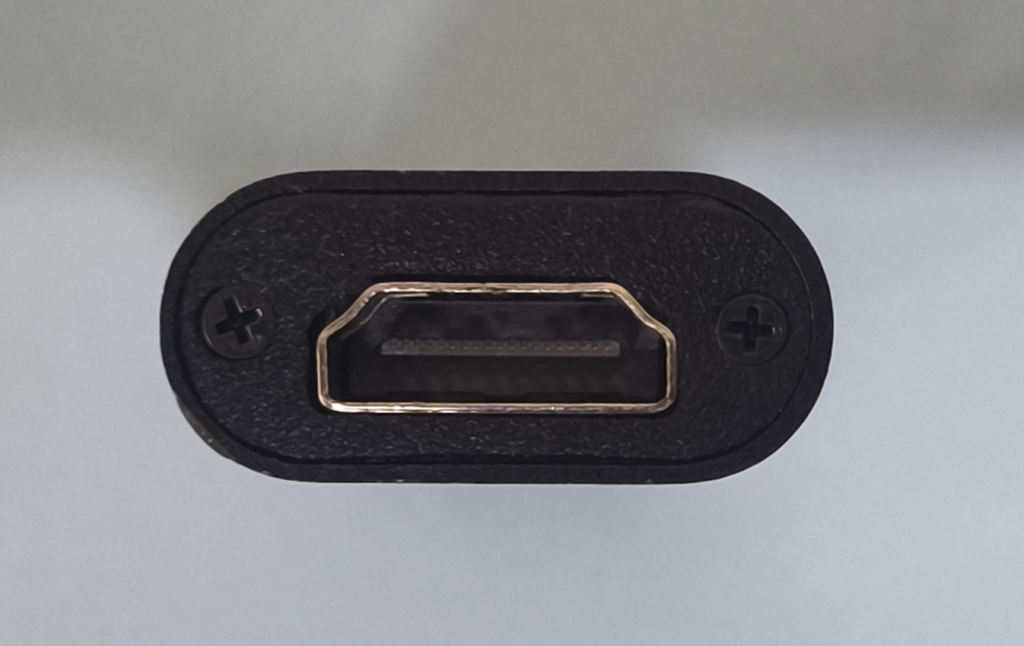
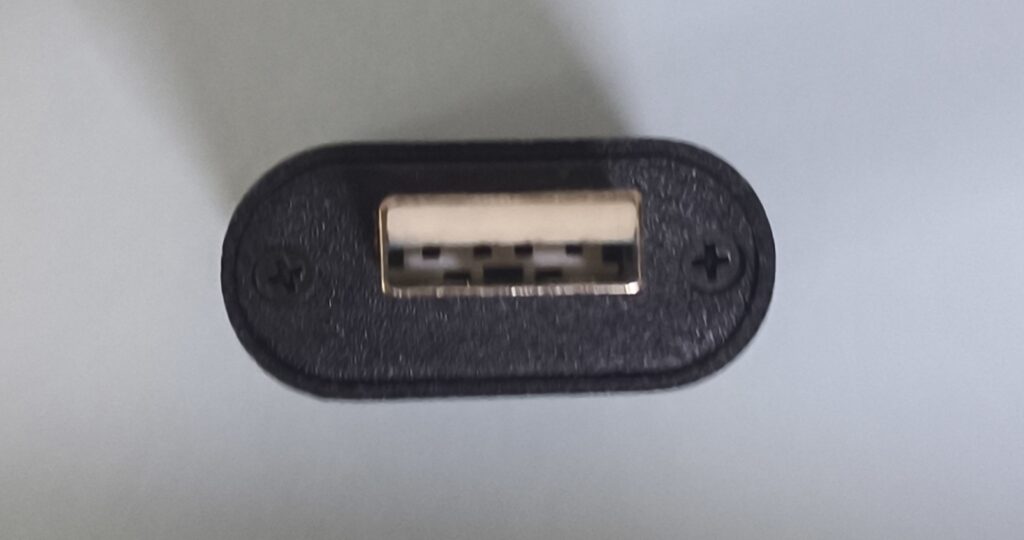
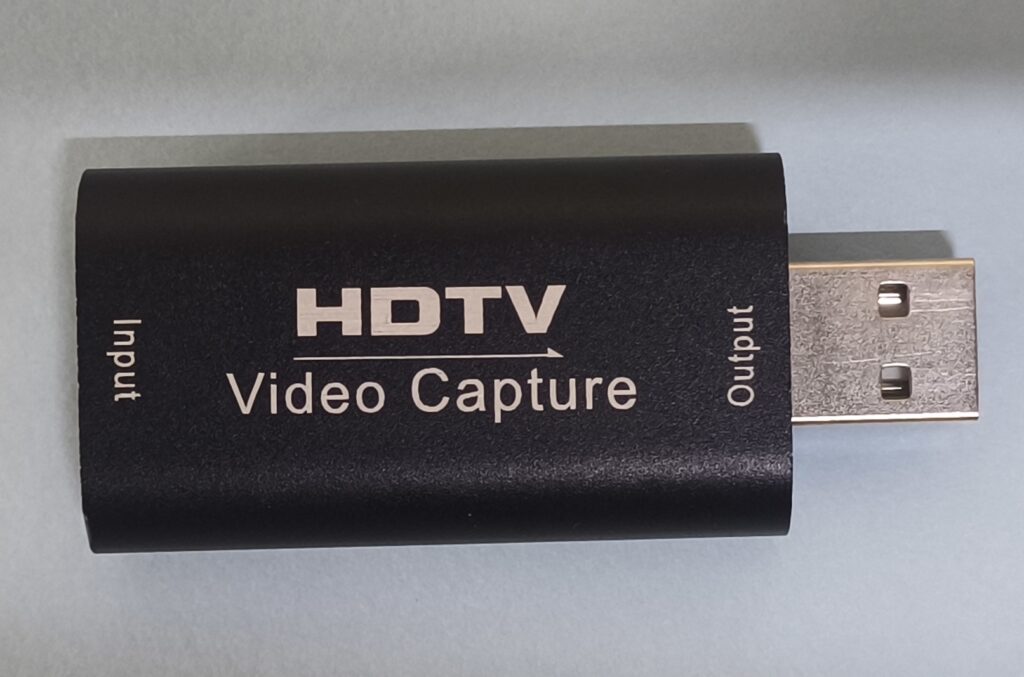
👇Adaptador HDTV video capture
El adaptador de captura de video HDMI es un dispositivo que te permite conectar cualquier fuente de video de una consola o de una cámara con salida HDMI, y a través de un puerto USB se puede conectar a una computadora o algún otro dispositivo, para poder grabar o transmitir el contenido.
👇Cable HDMI
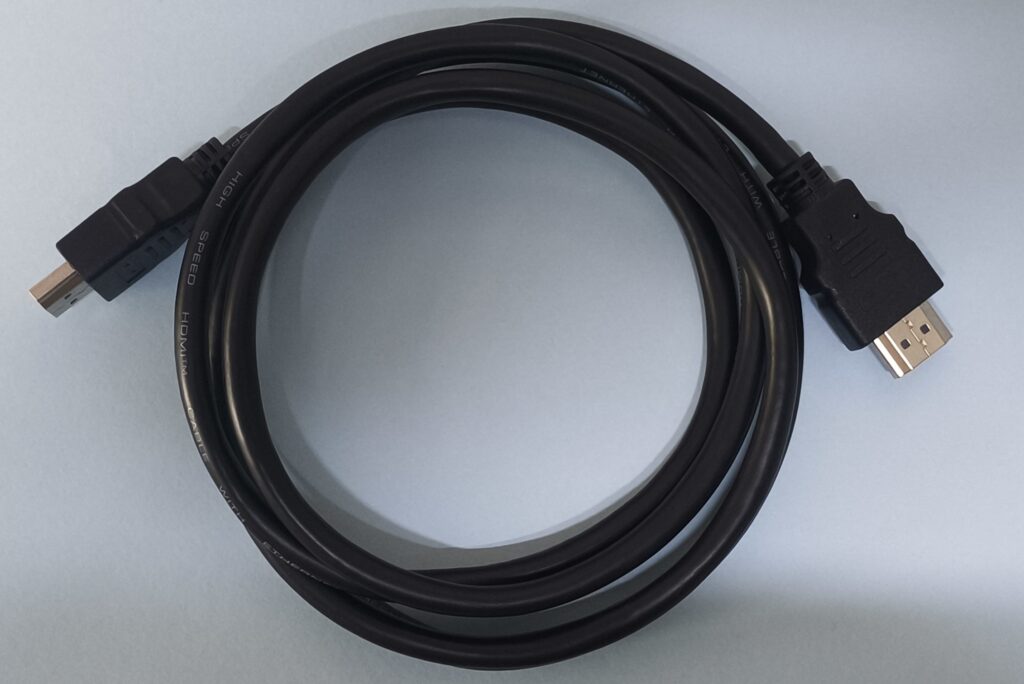
El cable High Definition Multimedia Interface, se utiliza para la transmisión de las señales de audio y vídeo.
Instalación
Se toma uno de los extremos del cable HDMI, y se conecta a la salida de video del equipo, en algunas consolas está señalizado con la leyenda, Digital outputs, o video out.
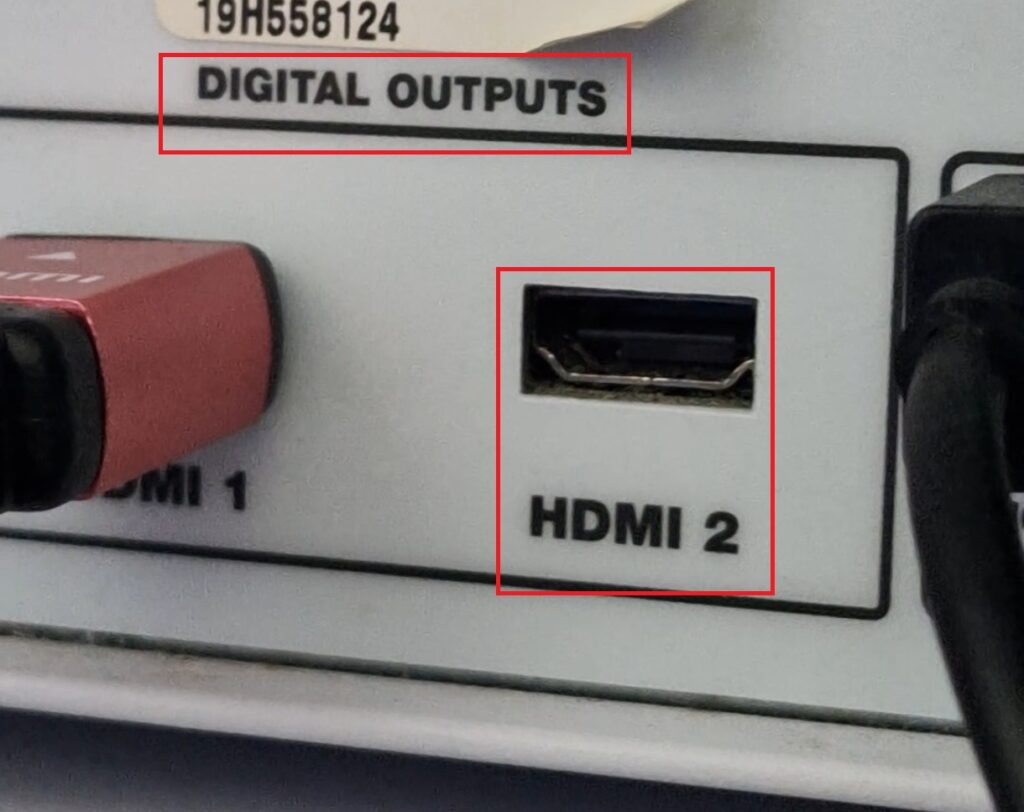
Al introducir el cable HDMI se debe de conectar de manera correcta orientándose por la forma de la misma. Así mismo ayudara a evitar daños en el cable y asegurando una buena conexión.
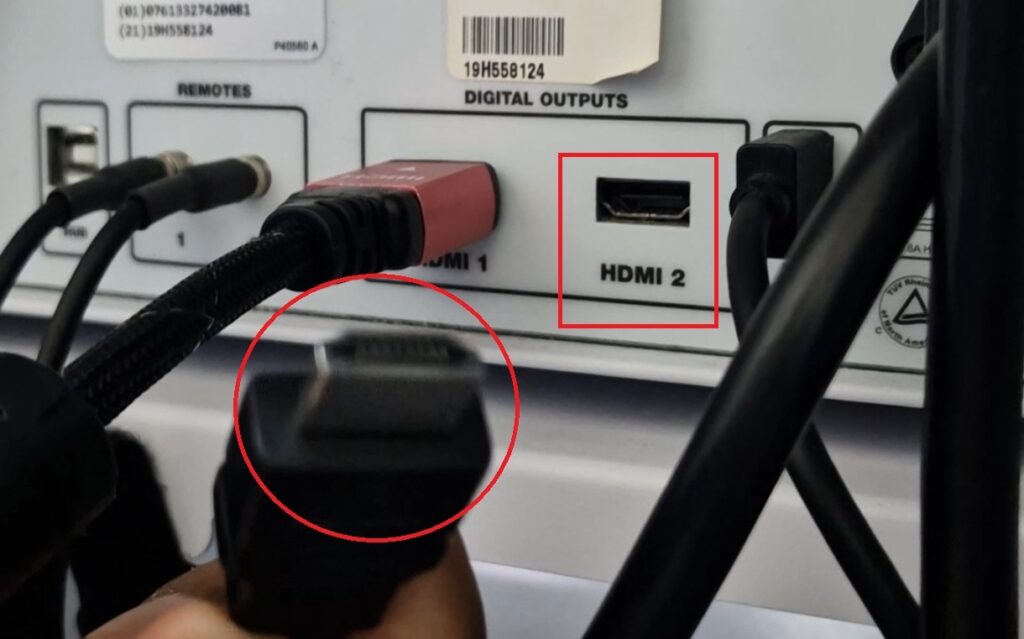
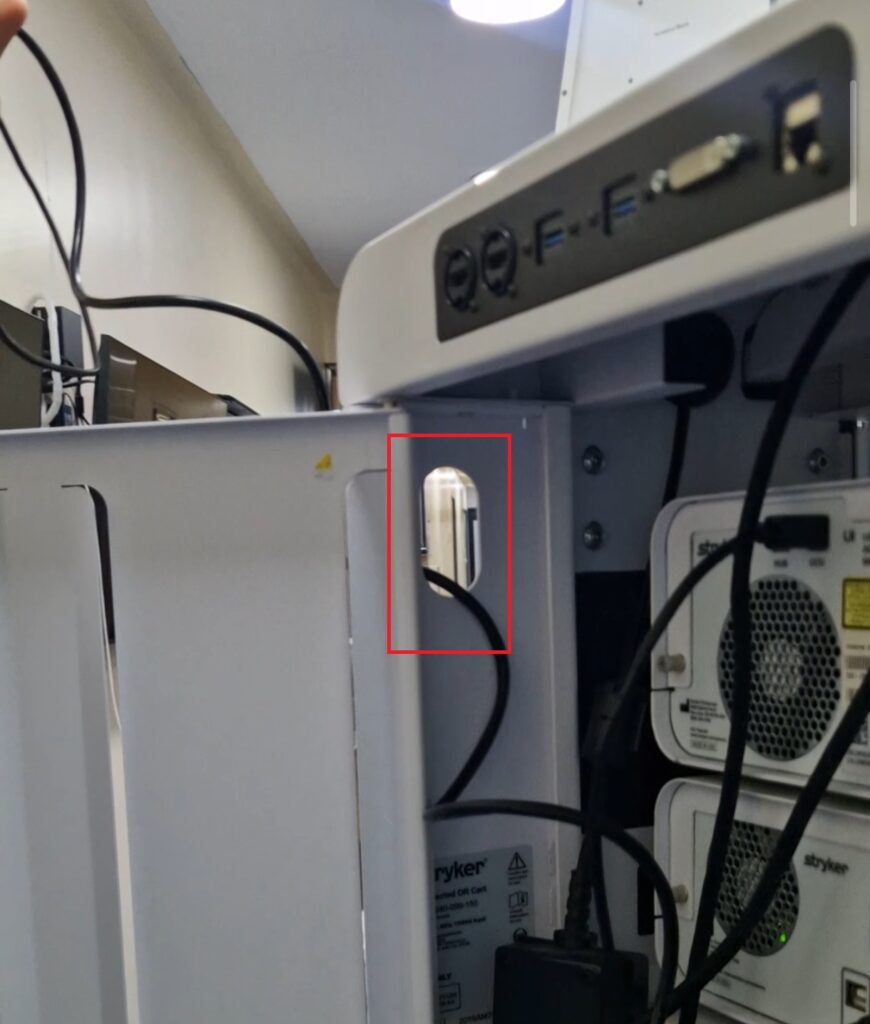
De permitirlo podemos colocar el cable de manera que no obstaculice la operatividad.
Posteriormente se va a unir el adaptador HDTV video, al extremo libre del cable HDMI.
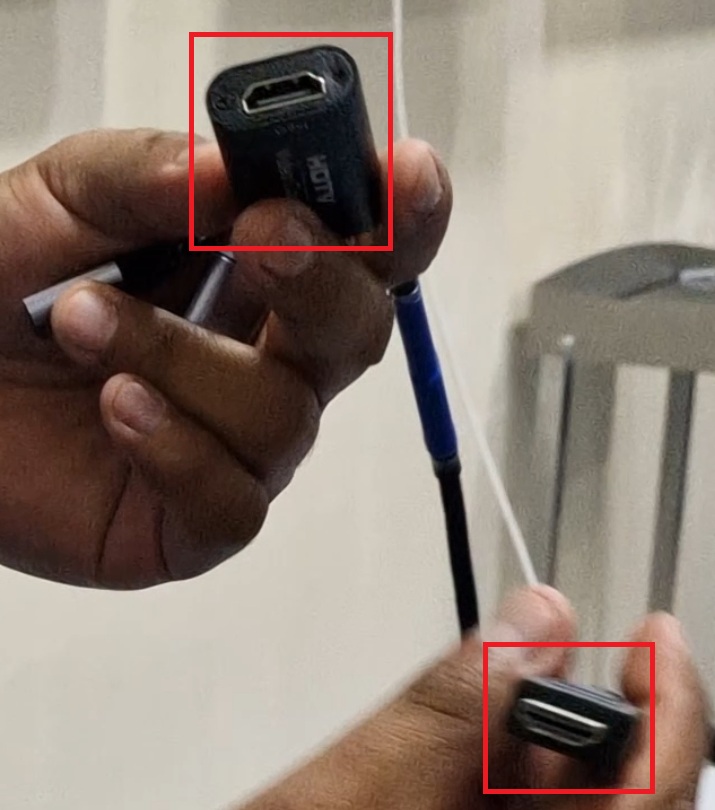
El puerto USB tipo “Á”, del adaptador de captura de video, se conecta a la entrada USB del conector con OTG.
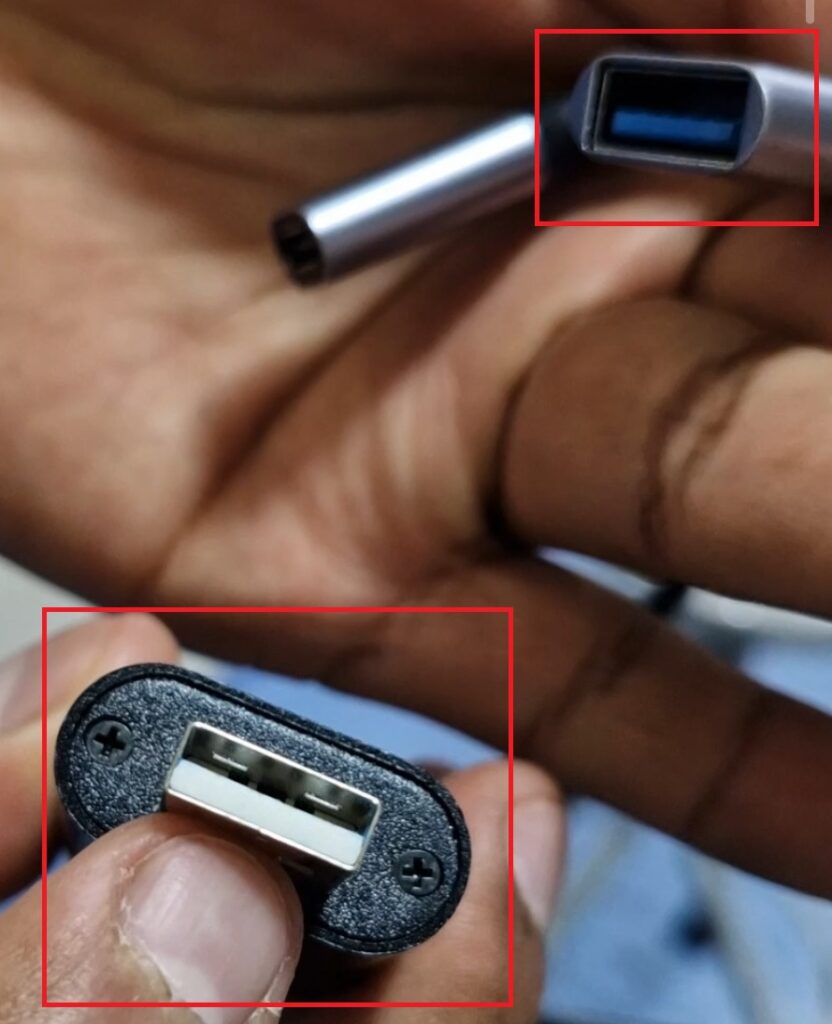
En la otra salida de la bifurcación del Conector USB “C”, se encuentra una conexión tipo USB “C” hembra. en la cual se puede conectar un cable de alimentación con entrada USB “C” para cargar la tableta durante el tiempo que dure el procedimiento.
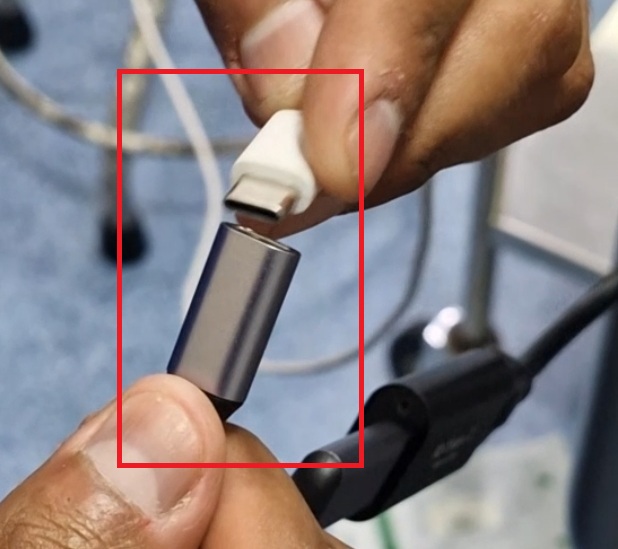
Finalmente con el puerto tipo “C” a 90 grados del conector USB se realiza la conexión a la tableta.
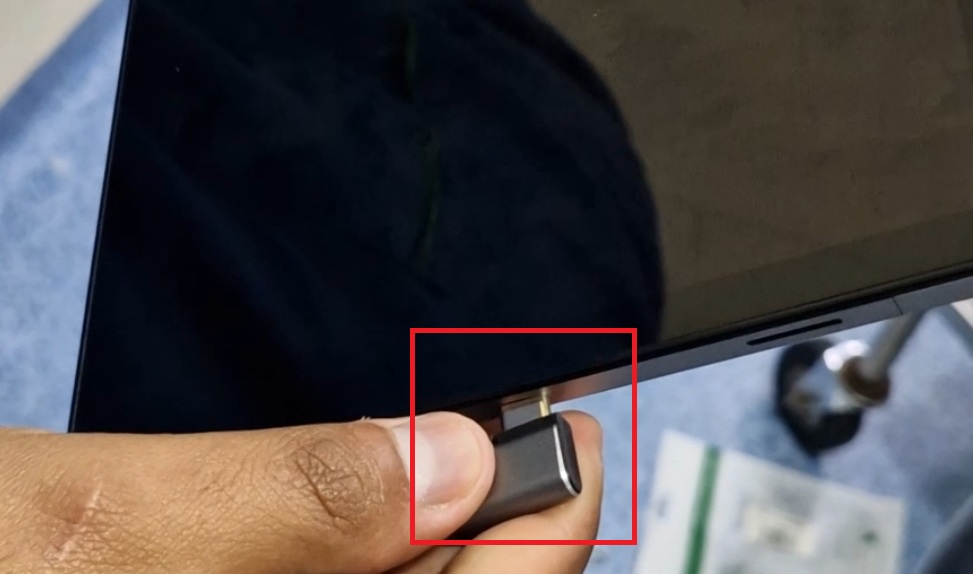
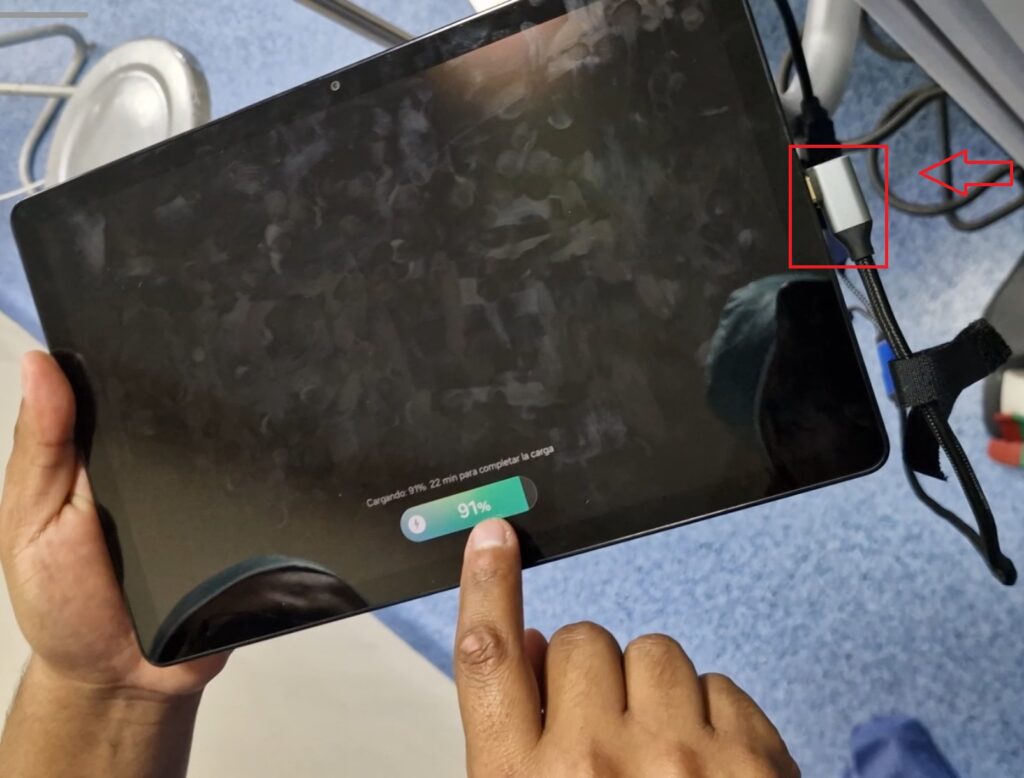
Tras realizar los pasos correctamente se tendría realizada la instalación.
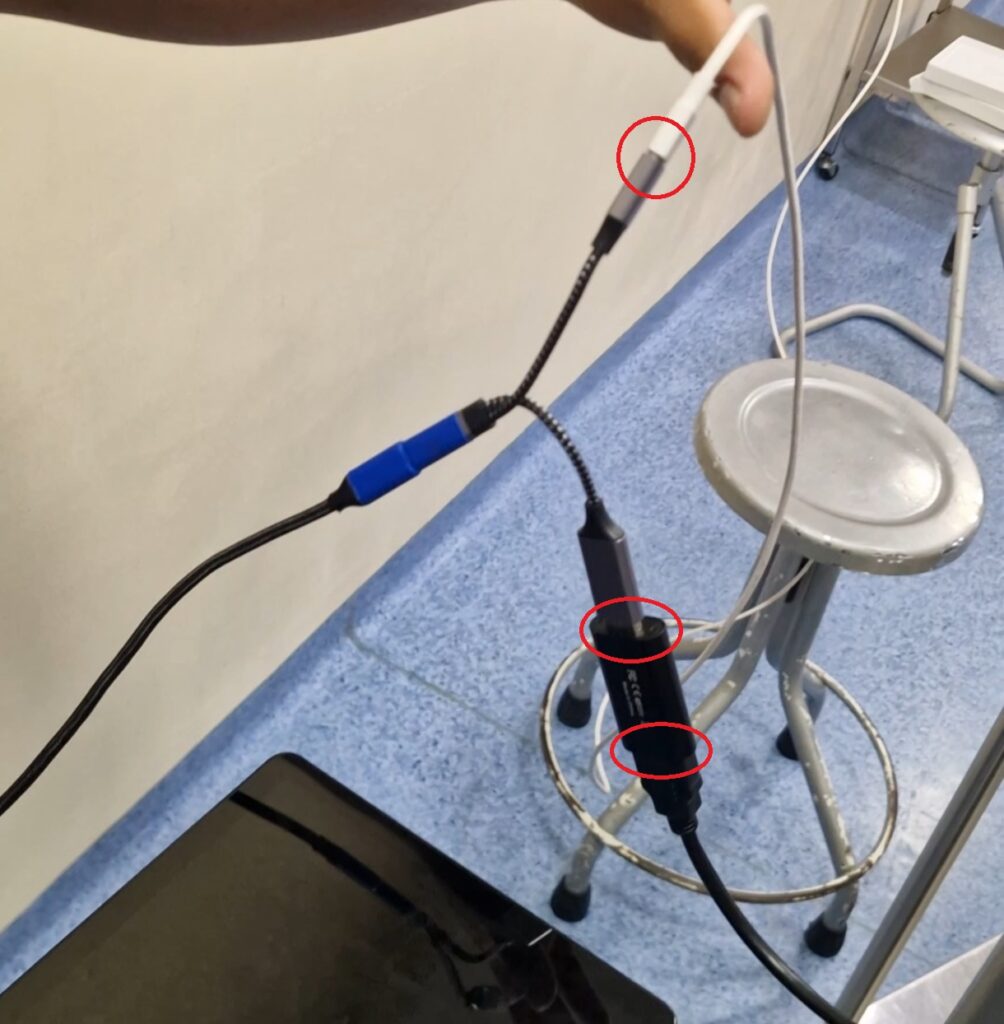
Es importante señalar que en cada paso de conexión se debe de acoplar de manera correcta orientándose por la forma de la misma y de cuidar de no forzar, dañar o lastimar los puertos de entrada.
Uso del programa
Descripción paso a paso 👇
Al encender la tableta, se muestra la siguiente pantalla.
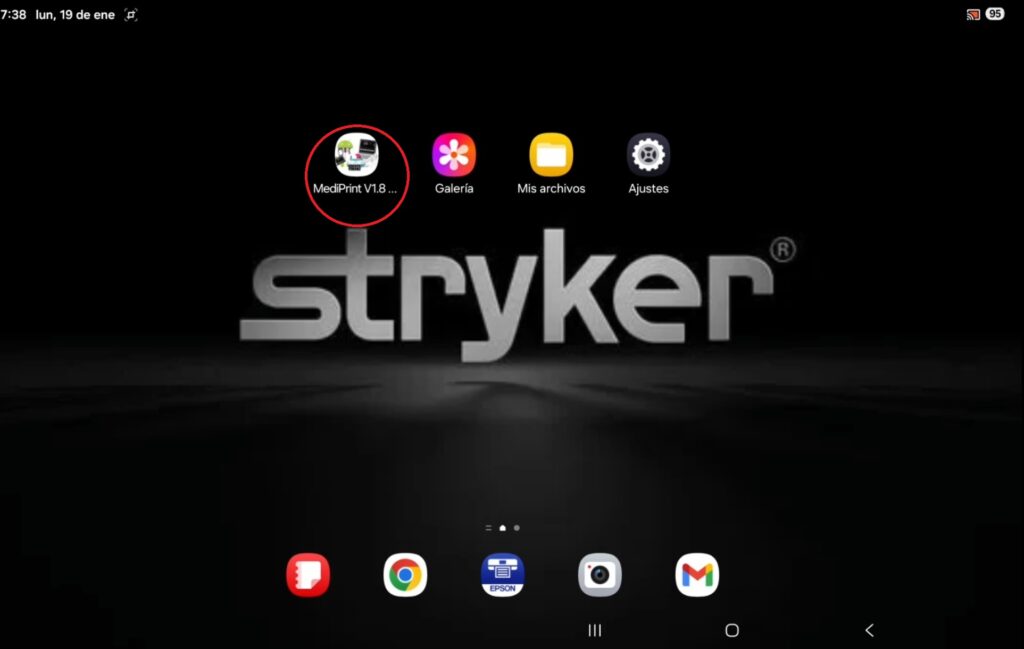
Localizamos la aplicación Mediprint, damos un clic sobre el ícono de la aplicación y esta nos despliega el siguiente menú.
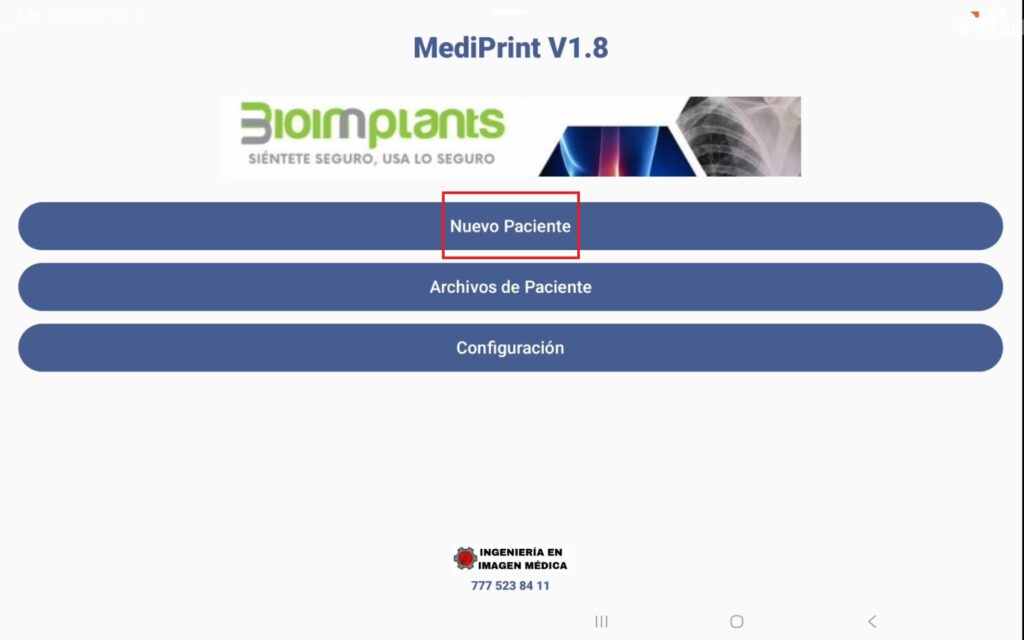
Para agregar un caso nuevo, seleccionamos el botón “nuevo paciente” Se despliega un nuevo menú donde podemos introducir el nombre del paciente y su edad, en el último apartado “tipo de estudio” actualmente solo se pueden colocar los estudios “ultrasonido y colposcopía” en próximas actualizaciones se agregarán más cirugías, de momento se puede dejar en blanco.
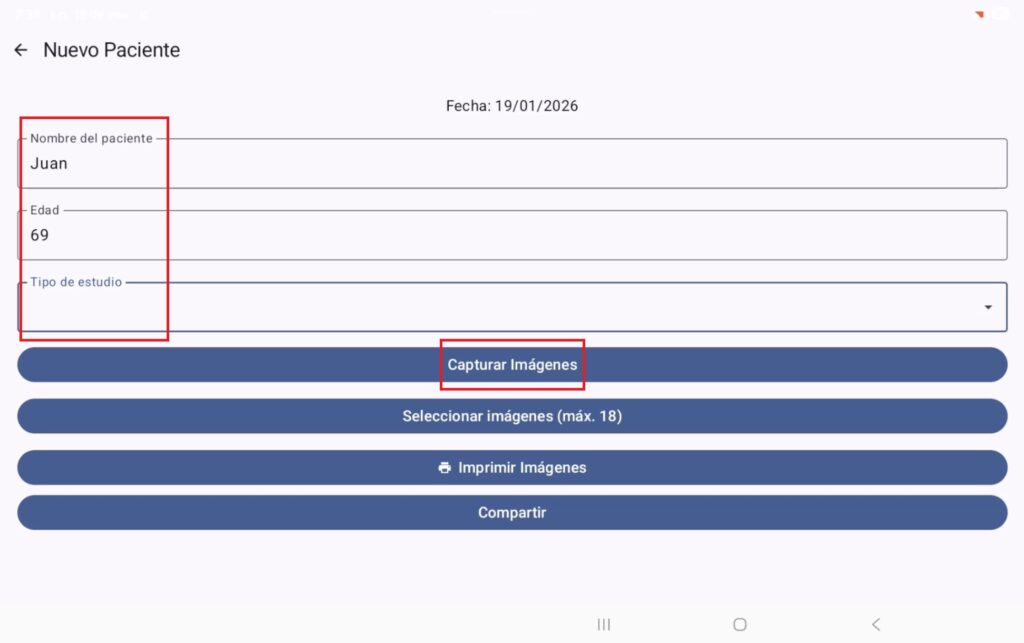
Una vez capturado los datos del paciente procedemos a seleccionar el botón “capturar imágenes” Si el proceso de conexión fue el correcto, nos dará una imagen en espejo del monitor principal, de lo contrario se tendrá que revisar paso a paso cada una de las conexiones de nuestro equipo.
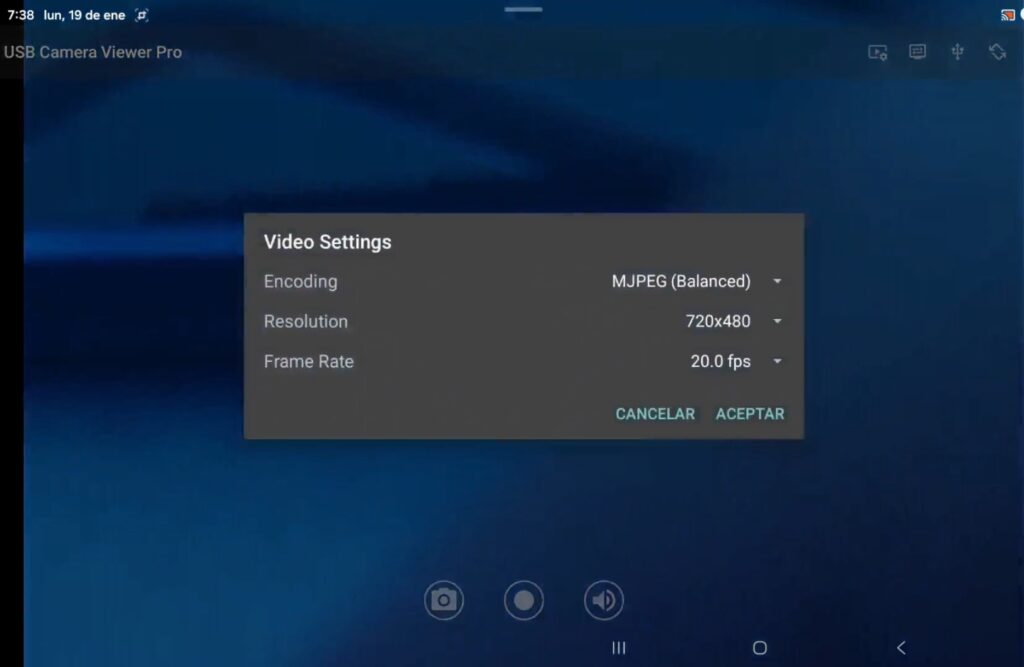
Para asegurar un buen inicio, es fundamental verificar ciertos parámetros, para ello pulsamos la pantalla y posteriormente el primer botón que se encuentra en la barra superior del lado derecho, se despliega el menú “Video Settings” y verificamos que los datos sean los mismos que aparecen en pantalla; para cerrar la ventana pulsamos el botón “aceptar”.
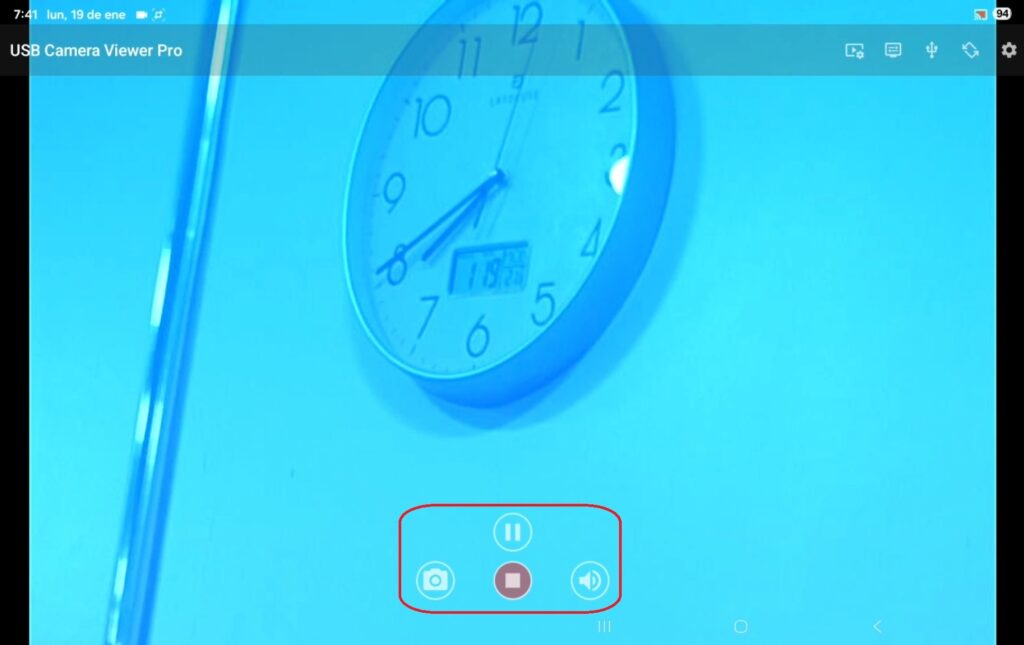
En la parte central inferior de la pantalla se encuentran 3 botones, ícono central sirve para comenzar la grabación, pulsarlo aparece un botón él cual nos ayuda a pausar la grabación, para finalizar el video se debe volver a pulsar el ícono central y el botón de pausa desaparece.
El primer ícono de izquierda a derecha con forma de cámara sirve para tomar fotos en tiempo real sin afectar la grabación, se activa solo pulsando sobre el botón, cada vez que se tome una foto la tableta emitirá un sonido.
El tercer ícono con forma de bocina sirve para silenciar el sonido de la tableta, es importante señalar que este programa no graba el sonido del ambiente.
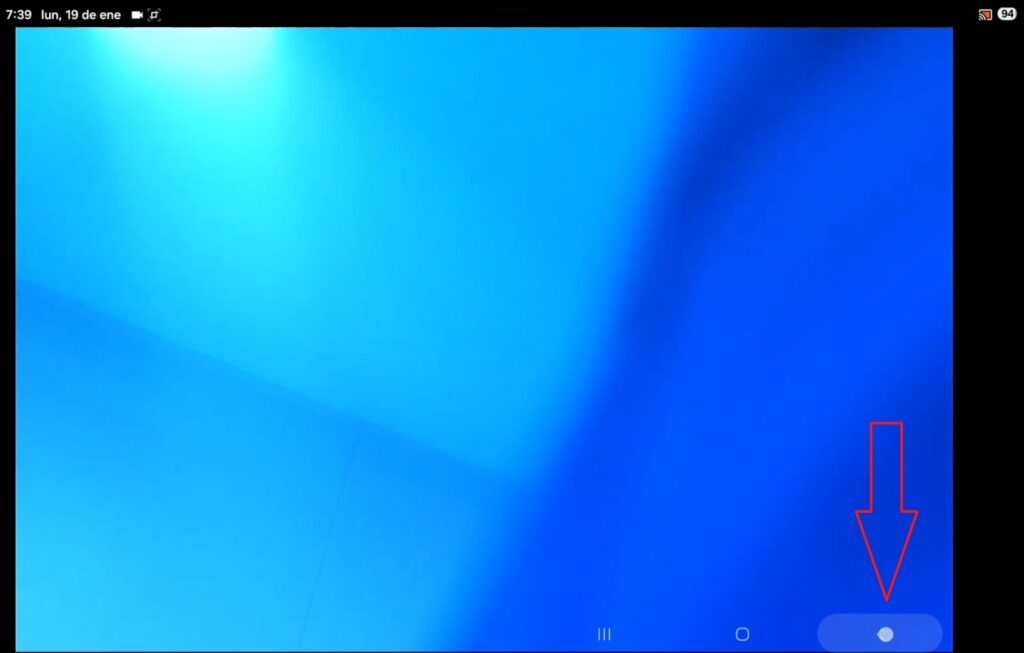
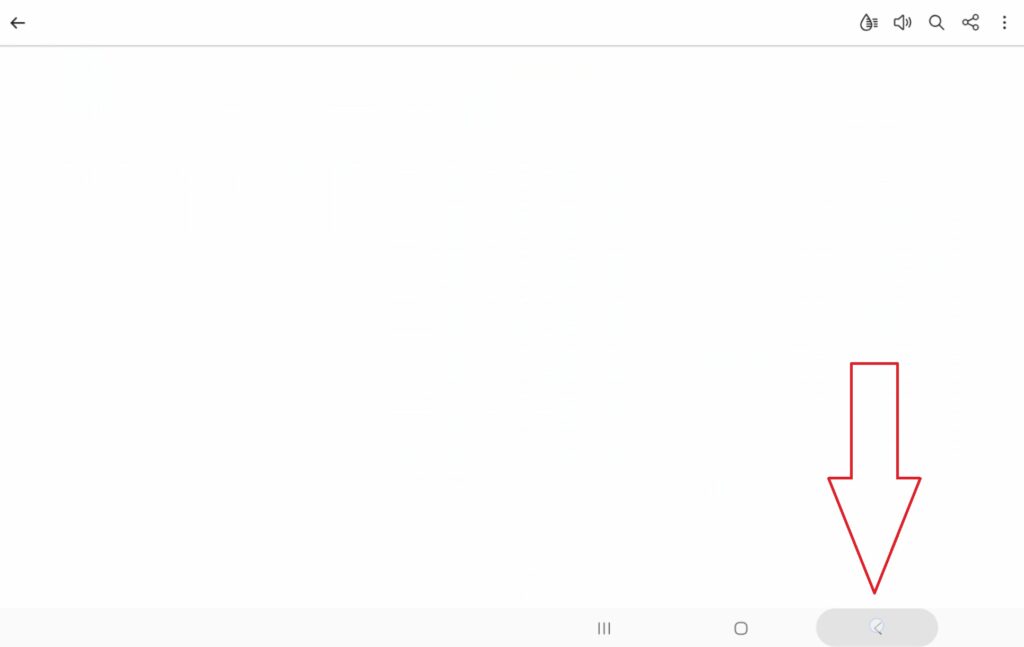
Una vez finalizado el procedimiento vamos a pulsar el botón “hacia atrás”; este se encuentra en la parte inferior derecha, al hacerlo nos regresará al menú inicial.
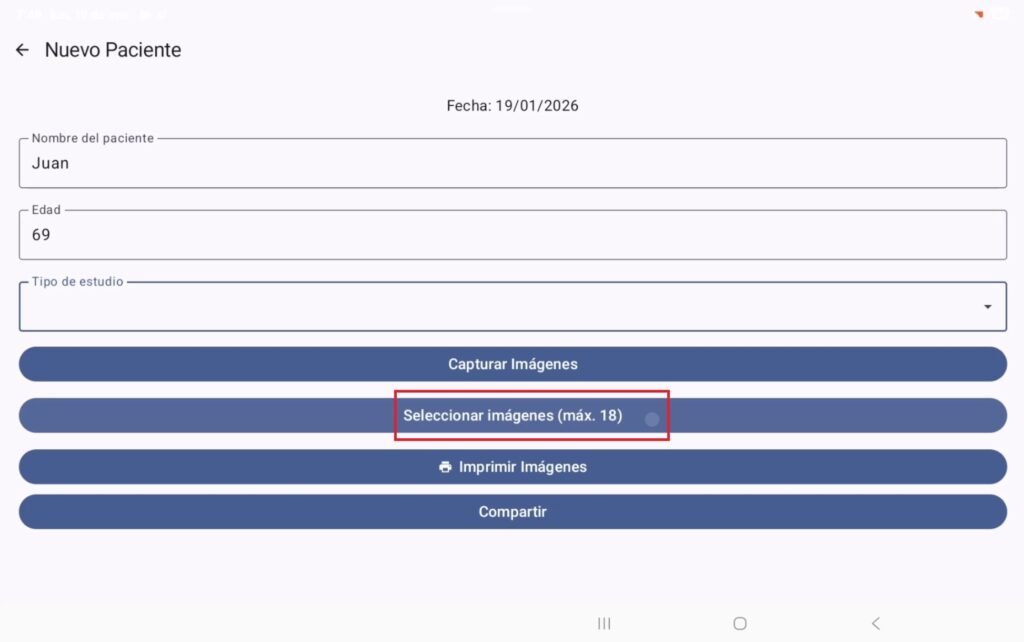
Dando un clip en el botón “Seleccionar imágenes” podremos visualizar las fotos tomadas durante la cirugía. Para seleccionar las imágenes no se debe mantener pulsada la foto, solo dar un clip, posteriormente se da un toque al botón de “listo” cuando se tenga seleccionadas las fotos del procedimiento.
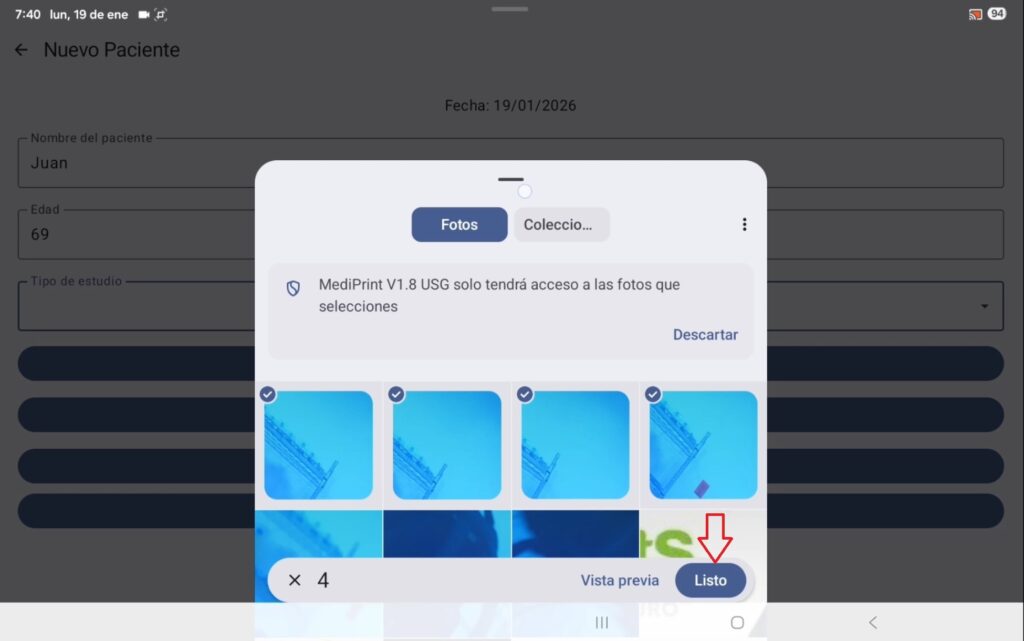
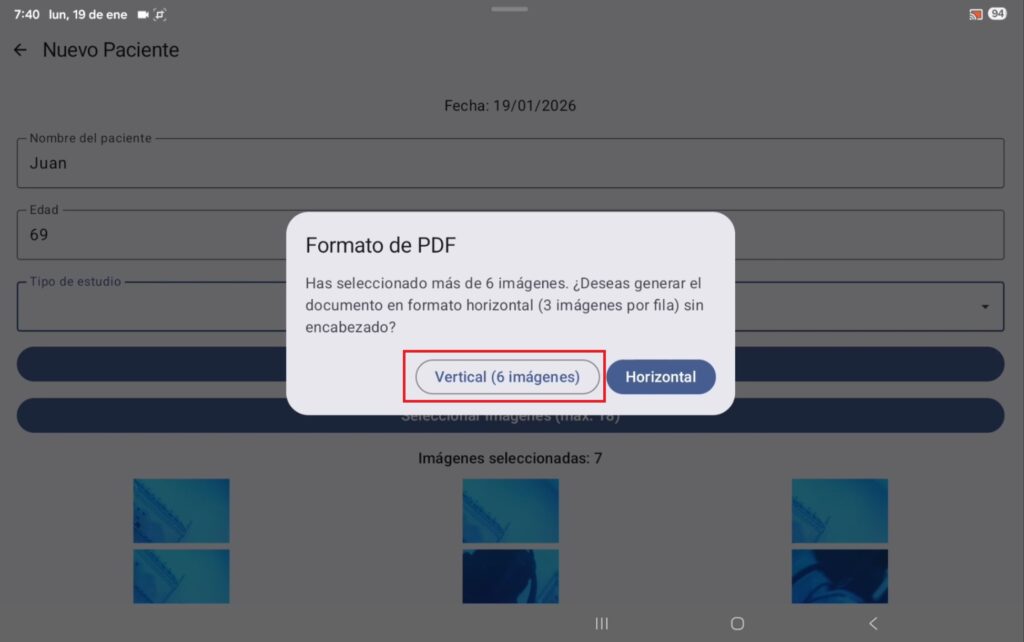
El programa automáticamente genera un documento en PDF con las fotos elegidas, el cual podemos visualizar presionando el botón vertical y entre paréntesis muestra el número de imágenes.
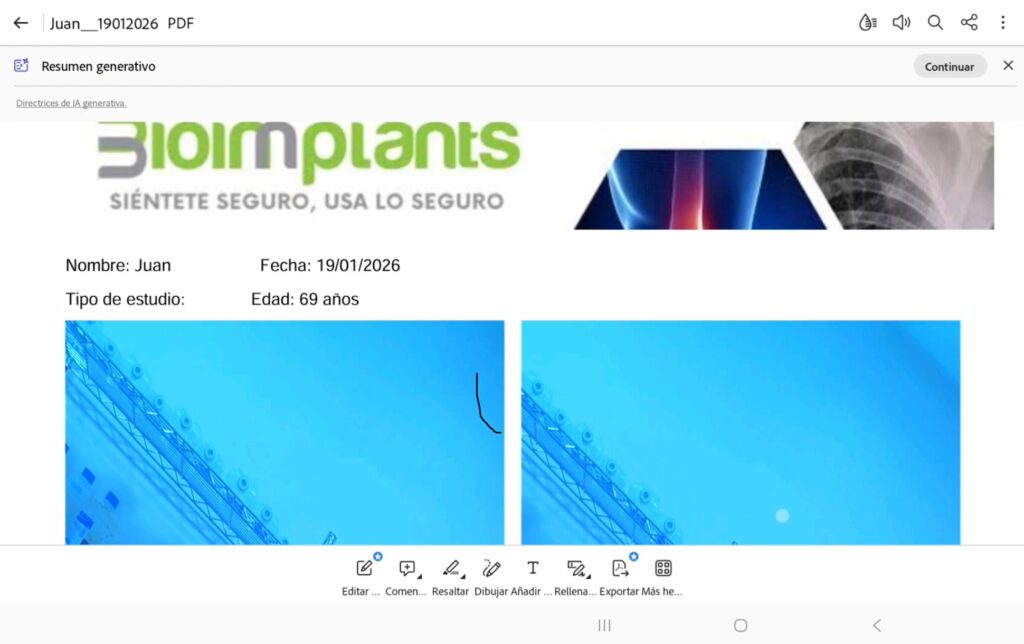
Dentro del archivo se muestra un encabezado con el banner de la empresa y los datos del paciente, así como la disposición de las fotos en cuadrícula; para compartir el archivo PDF nos tenemos que regresar al programa, nuevamente pulsamos el botón “hacia atrás” que se encuentra en la parte inferior derecha.
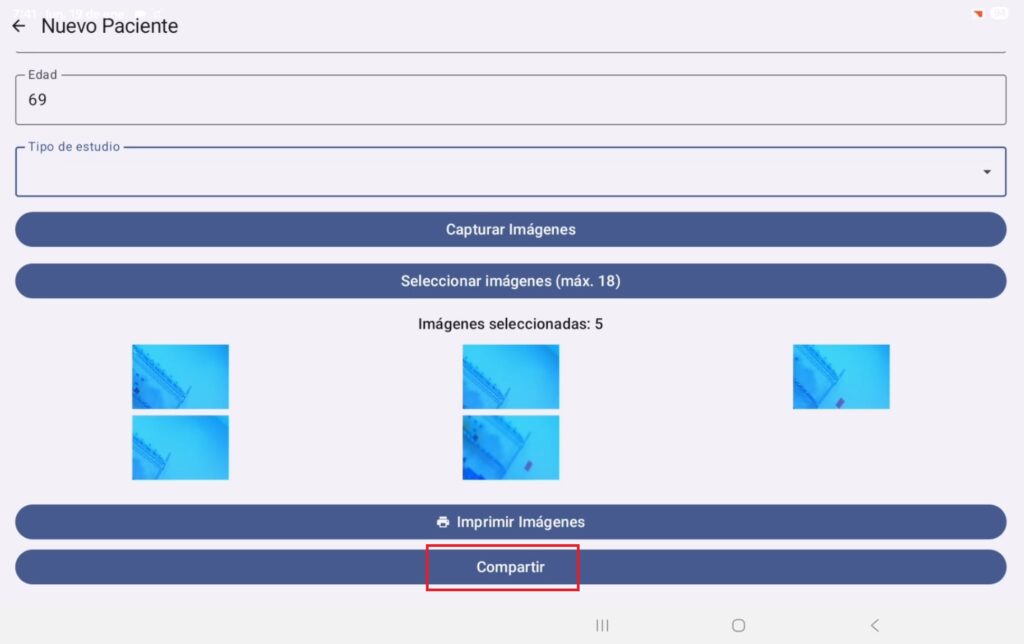
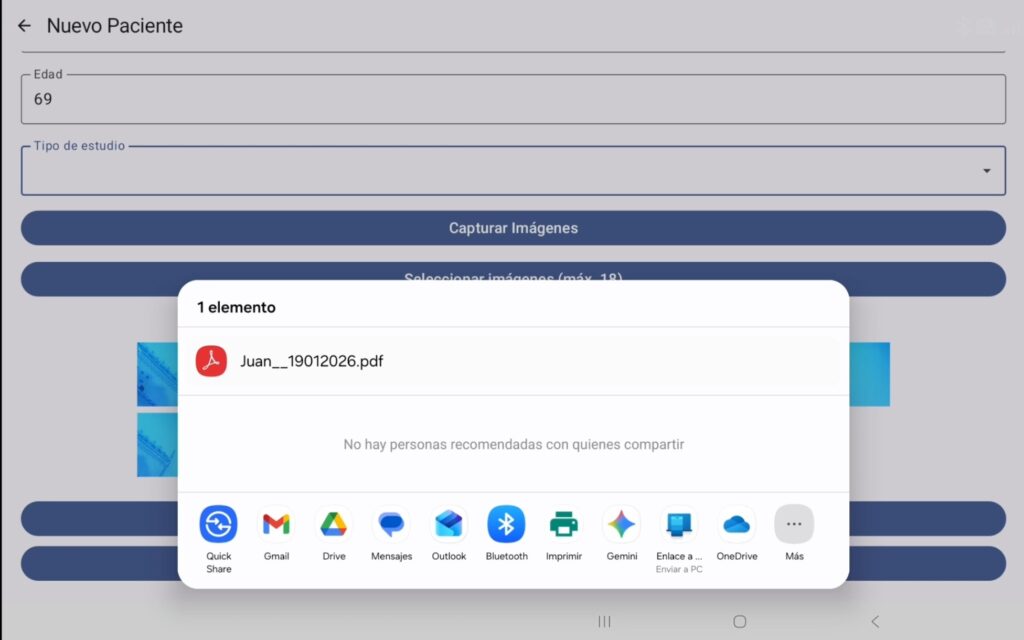
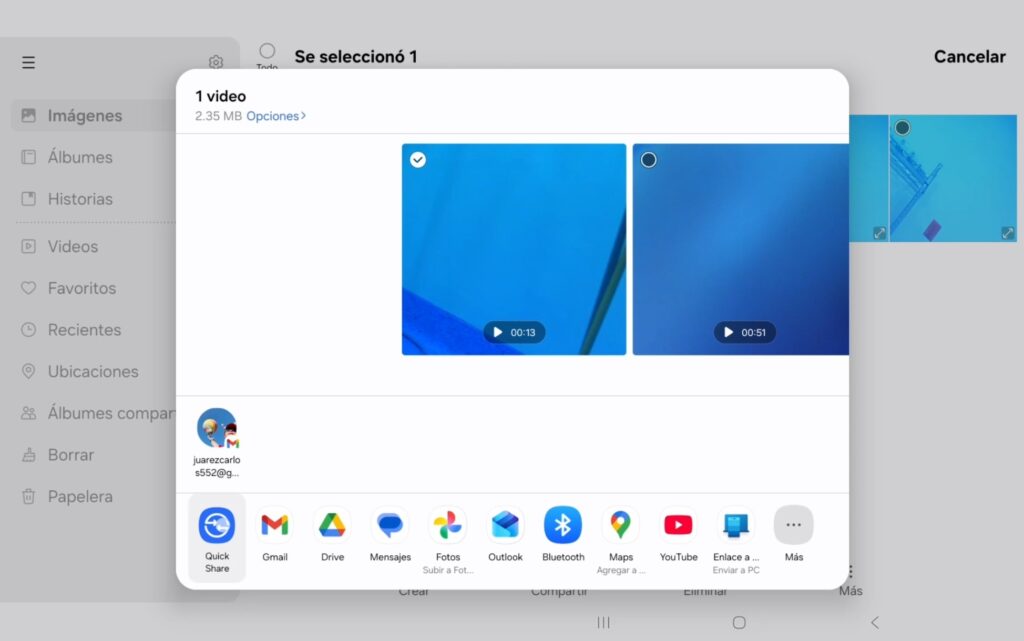
Nos regresa al menú inicial, presionamos el botón “Compartir” y nos despliega una ventana con diferentes métodos de envío como Quick Share, Gmail, bluetooth, entre otros, podemos seleccionar el de nuestro agrado.
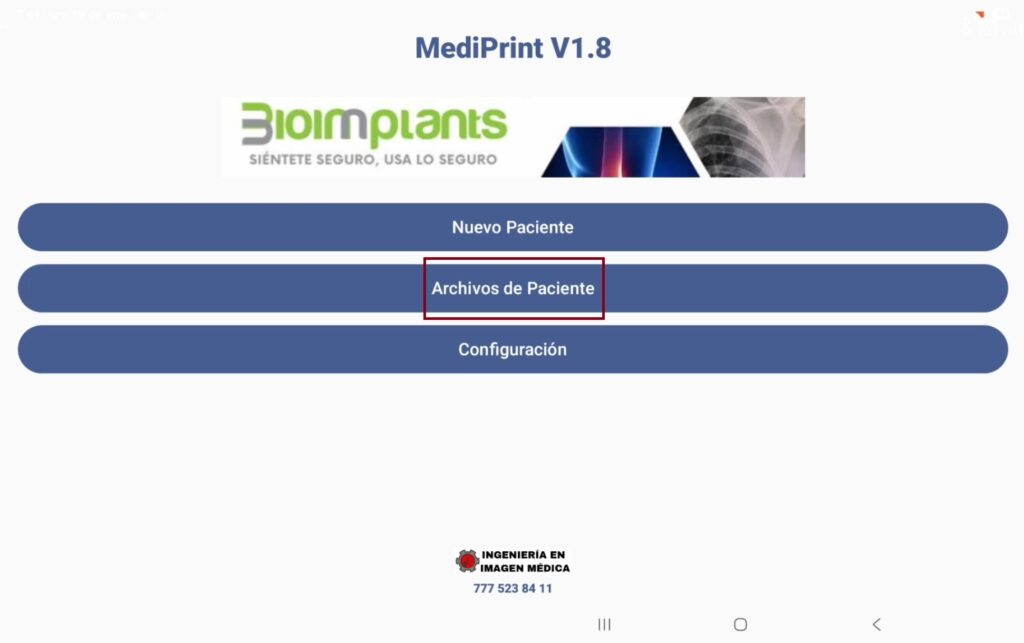
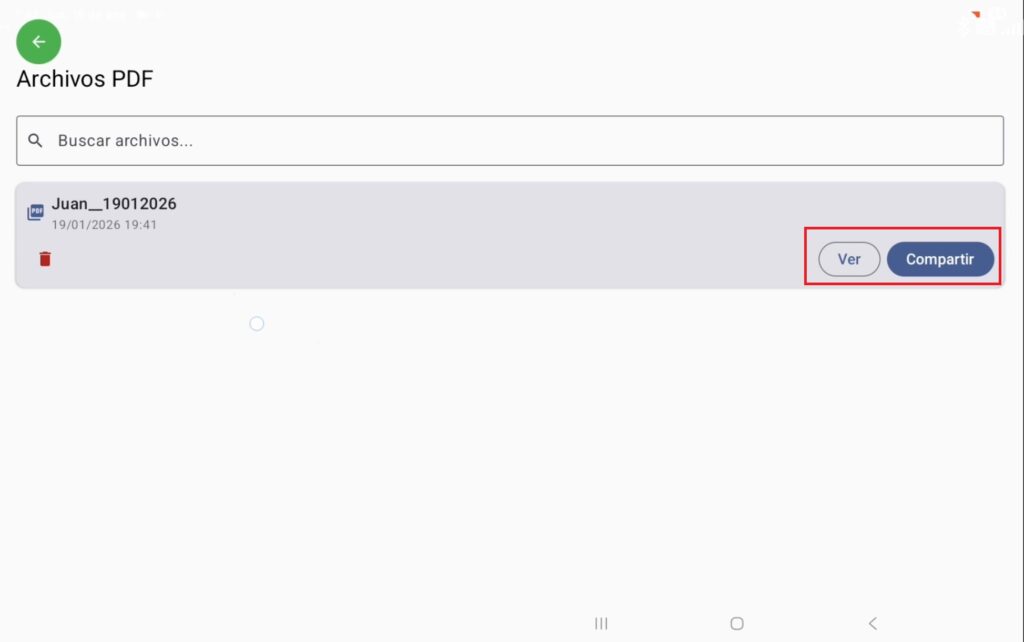
Si nuevamente pulsamos el botón “hacia atrás” salimos al menú inicial, donde encontraremos el botón “Archivos de paciente”, al pulsarlo accedemos al apartado donde están guardados los PDF, de todas las cirugías.
Con el botón “ver” podemos visualizar el archivo y con el botón “compartir” podemos desplegar la ventana para enviar el documento.
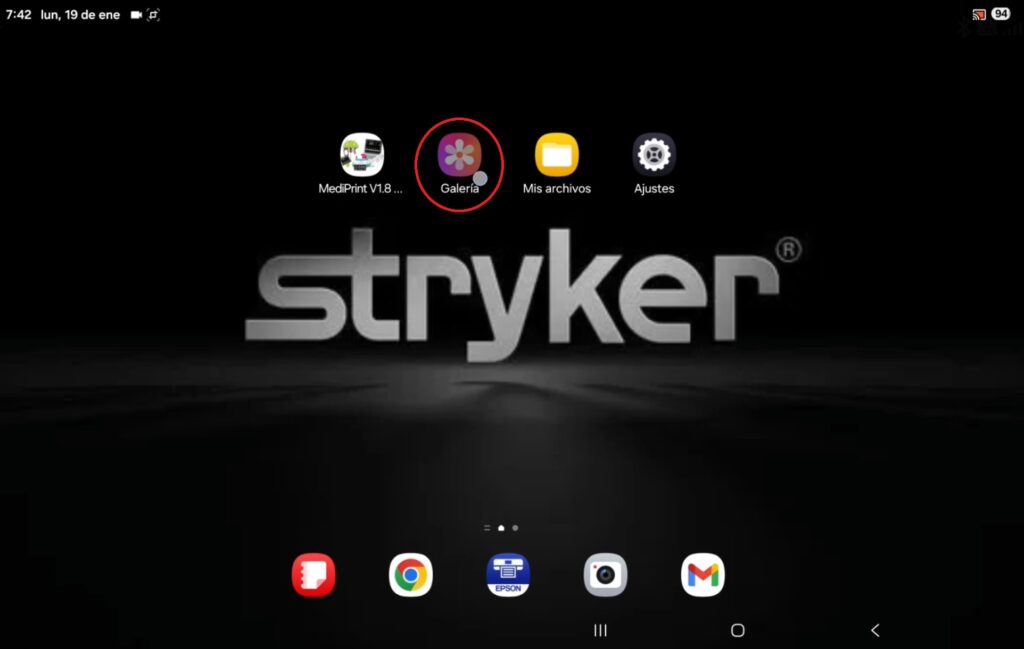
El programa Mediprint solo guarda los archivos en PDF, para poder visualizar y enviar las imágenes es necesario volver a pulsar el botón “hacia atrás” para salir al inicio de la tableta, donde encontraremos la aplicación “Galería” y le damos un toque para acceder.
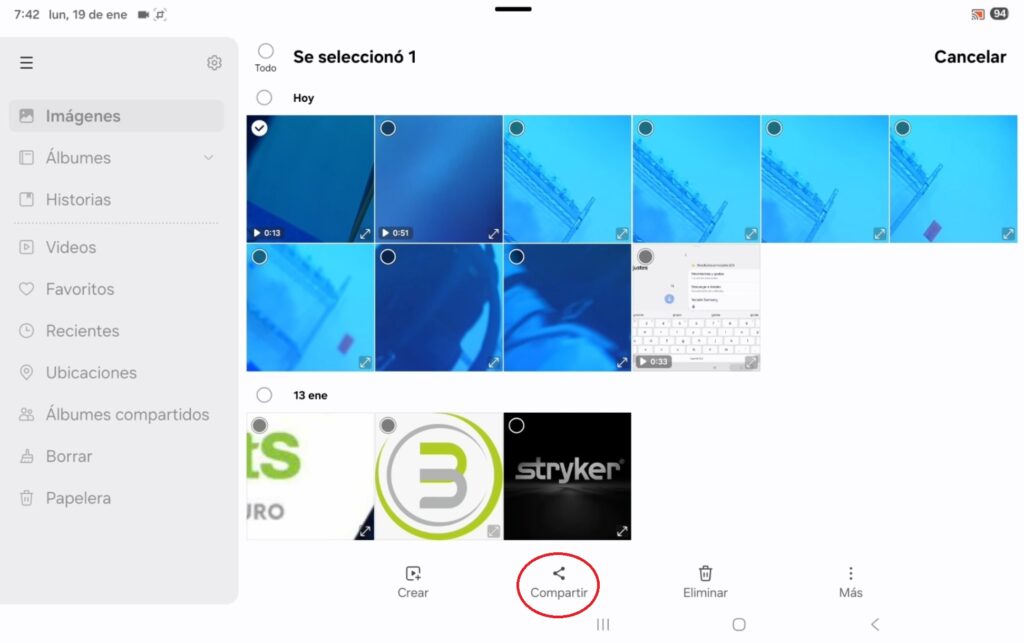
Dentro de esta se encuentran todas las fotos y videos grabados, al Mantener pulsado podemos visualizar cada archivo; con un clip seleccionamos las imágenes y con el botón “compartir” podemos desplegar la ventana para enviarlas; se recomienda solo mandar fotos mediante esta opción debido a que los videos tienen un gran peso y su envió conlleva mucho tiempo.
A continuación, se muestra la forma para enviar todos los archivos a una USB.
Es necesario volver a pulsar el botón “hacia atrás” para salir al inicio de la tableta, donde encontraremos la aplicación “Mis archivos” y le damos un toque para acceder.
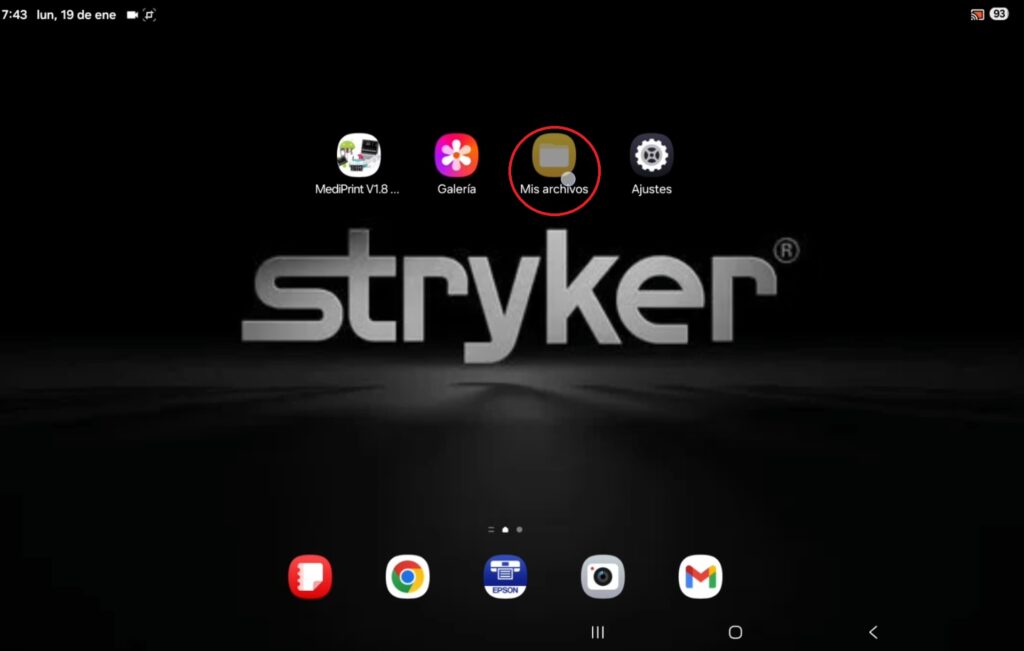
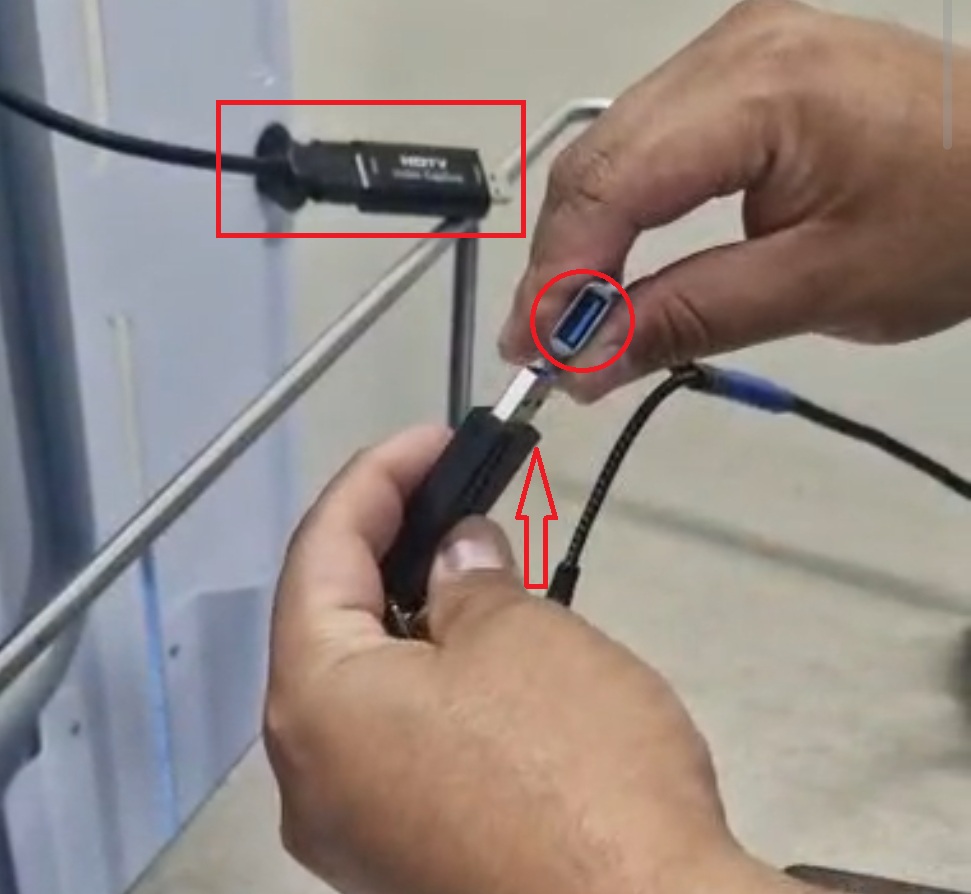
Antes de continuar es fundamental realizar la conexión de la USB, para ello tomamos el cable que en un lado tiene una entrada tipo “C” a 90 grados y del otro extremo se bifurca en 2 entradas, una es entrada USB hembra y la otra tipo “C” hembra.
Tomamos la entrada USB hembra y desconectamos el adaptador HDMI, posteriormente podemos colocar la memoria USB en la cual deseamos enviar las fotos y videos, el otro extremo del cable debe estar conectado ala tableta.
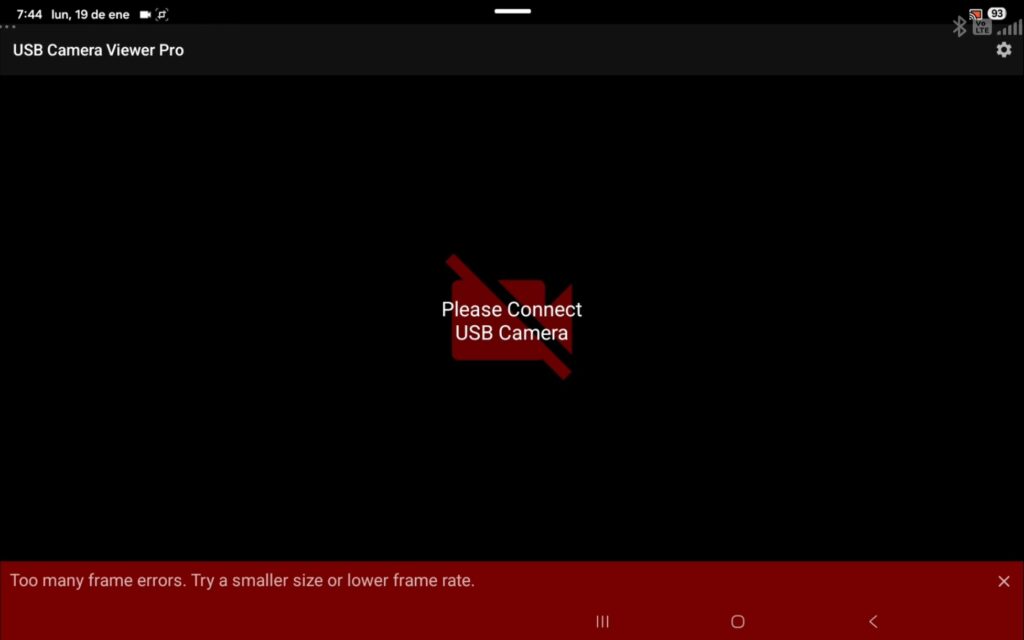
Al desconectar el adaptador HDMI es normal que la tableta nos regresa al programa Mediprint y da una alerta de que no tenemos imagen de entrada, hacemos caso omiso y pulsamos el botón “hacia atrás” para salir al inicio de la tableta, donde encontraremos la aplicación “Mis archivos” y le damos un toque para acceder.
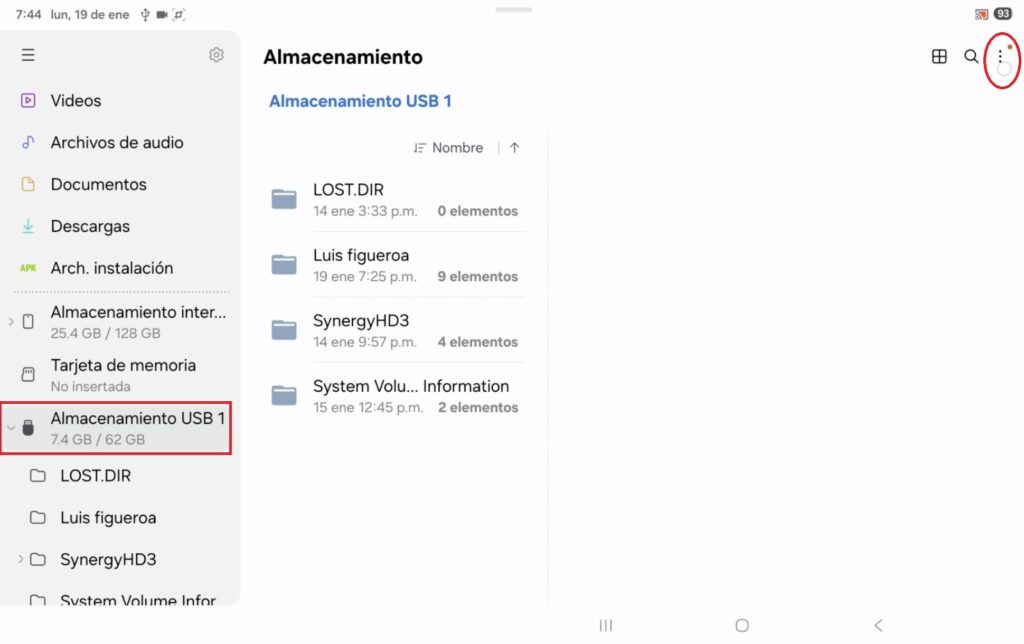
En la barra lateral izquierda, encontraremos el apartado “Almacenamiento USB”, y con un clip podemos acceder al contenido de la memoria que conectamos; en la parte superior derecha se encuentran 3 puntitos que, al pulsarlo se despliega un menú, donde está el apartado “crear carpeta”.
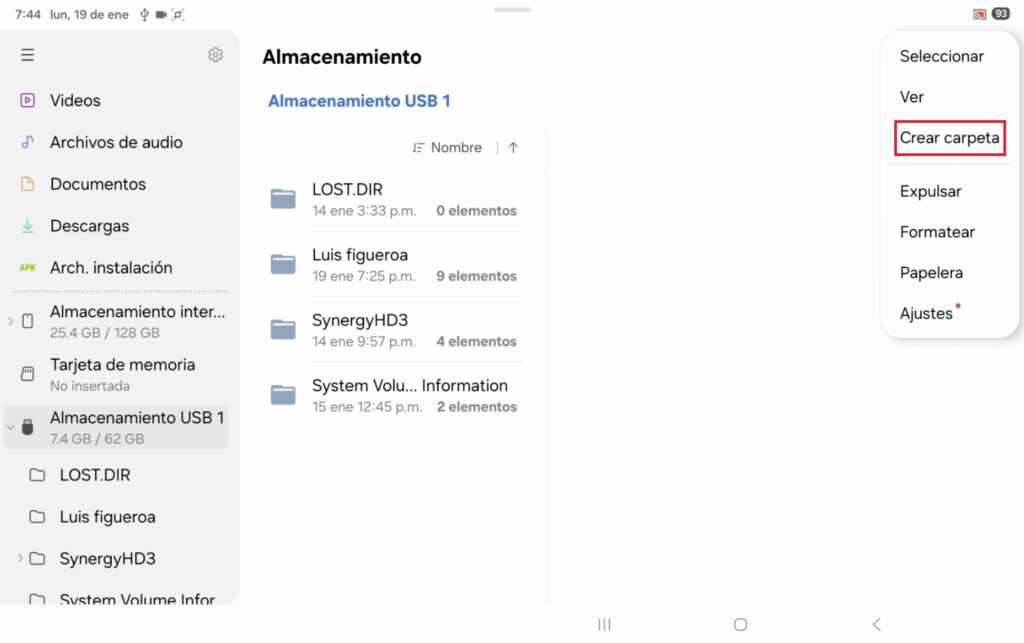
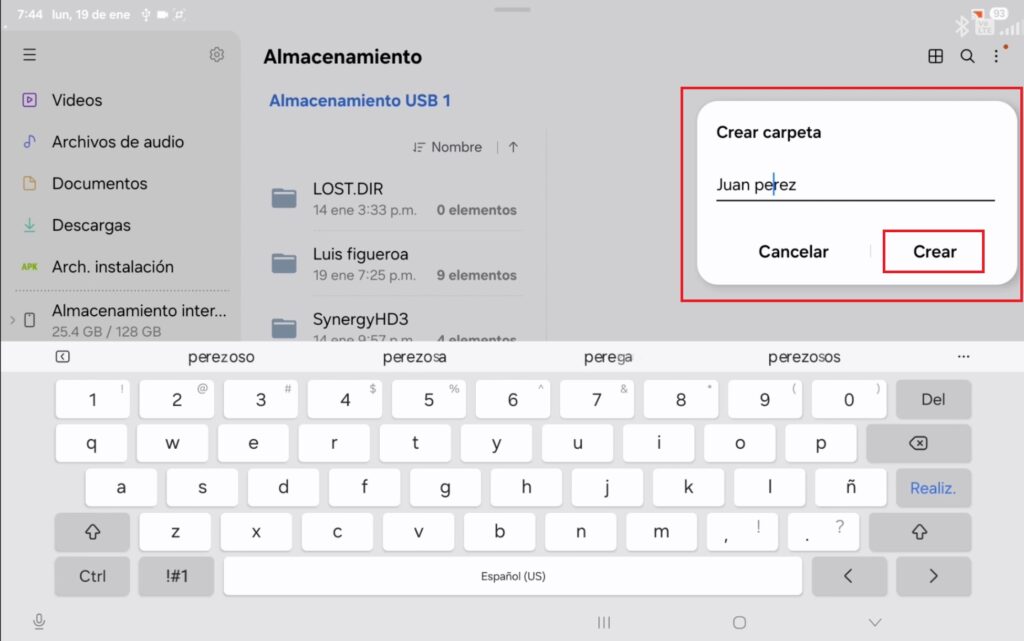
Al tocarlo se abre una ventana, donde podemos colocar el nombre del paciente y al presionar el botón “crear” genera una carpeta en donde vamos a guardar todas las grabaciones e imágenes del procedimiento.
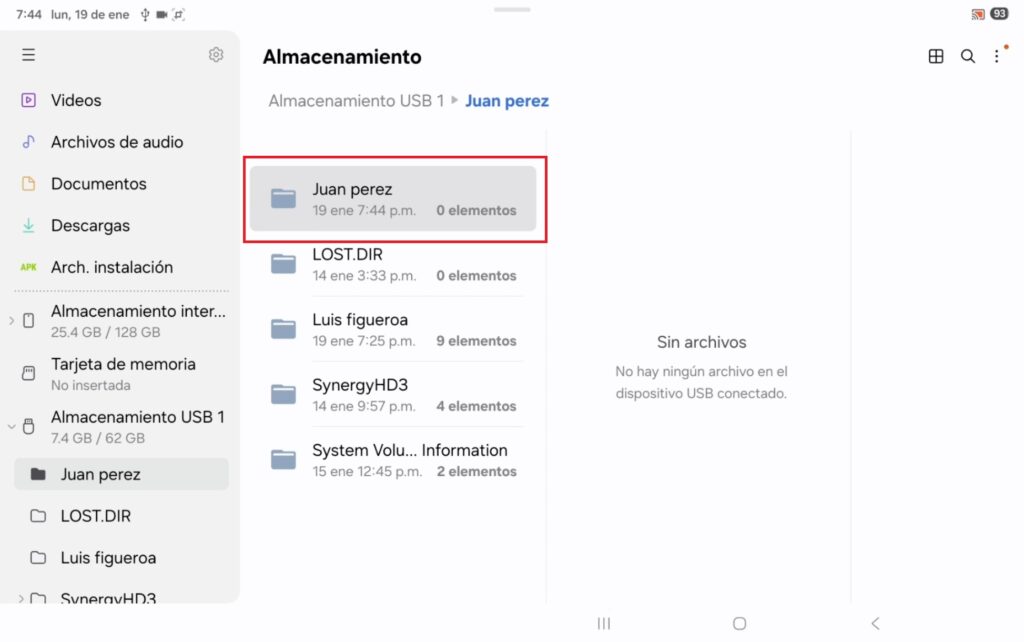
los archivos de la cirugía se localizan en los botones, “imágenes” o “videos”, estos se encuentran en la barra lateral izquierda y con un clip se accede al contenido.
Para enviar las fotografías a una USB
En el apartado imágenes y se debe seleccionar cada foto con un toque, al hacerlo se despliega un menú en la parte inferior donde se localiza el ícono “copiar”, y al pulsarlo se abre una ventana
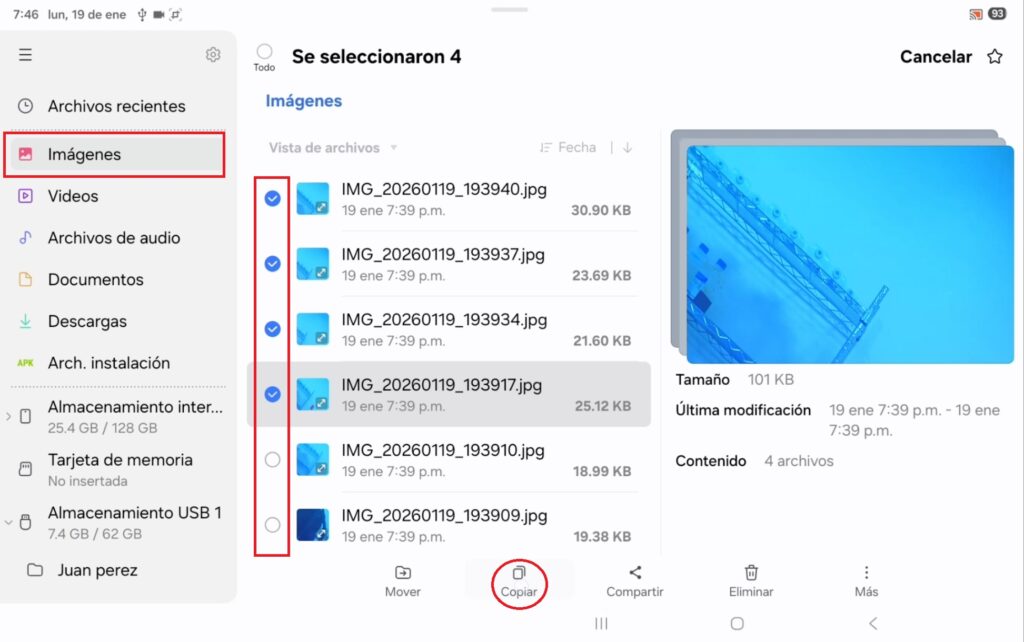
En la parte superior de la nueva ventana encontramos el botón “almacenamiento USB”, el cual debemos pulsar, posteriormente debemos localizar el nombre del paciente que acabamos de crear y con un clip accedemos a la carpeta, finalmente presionamos el botón “copiar aquí” y los archivos se enviarán a la carpeta que se creó dentro de la USB.
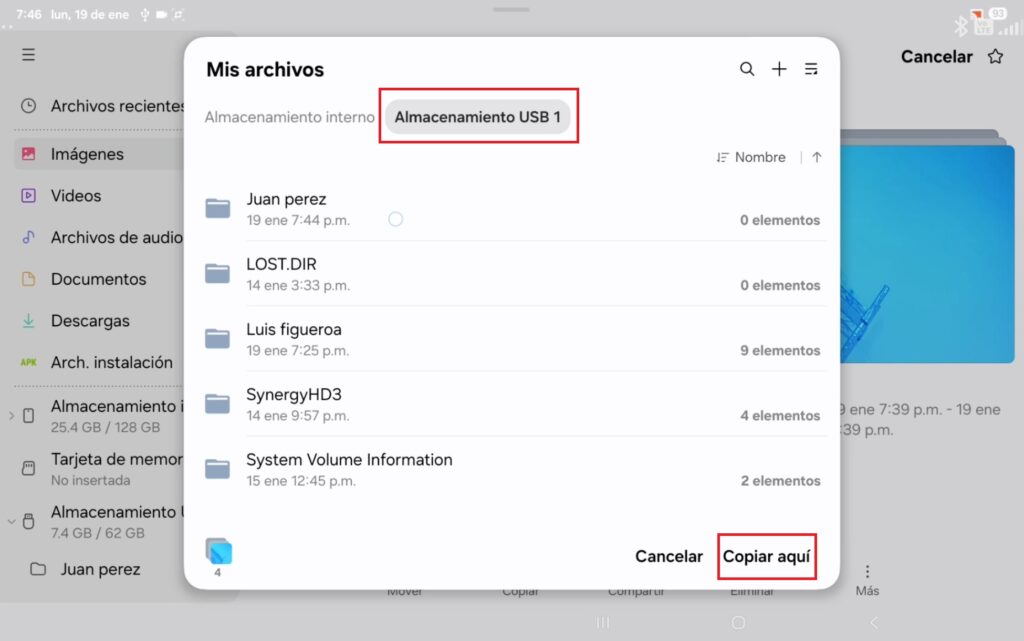
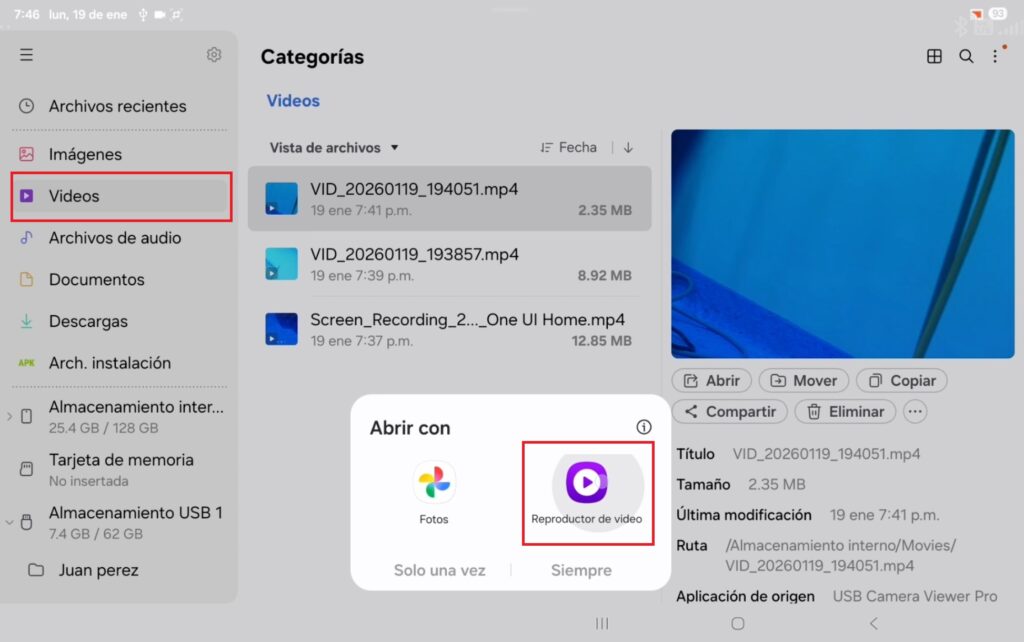
En el apartado videos, manteniendo pulsado en una grabación y dando clip en el ícono “reproductor de video” se puede visualizar el contenido.
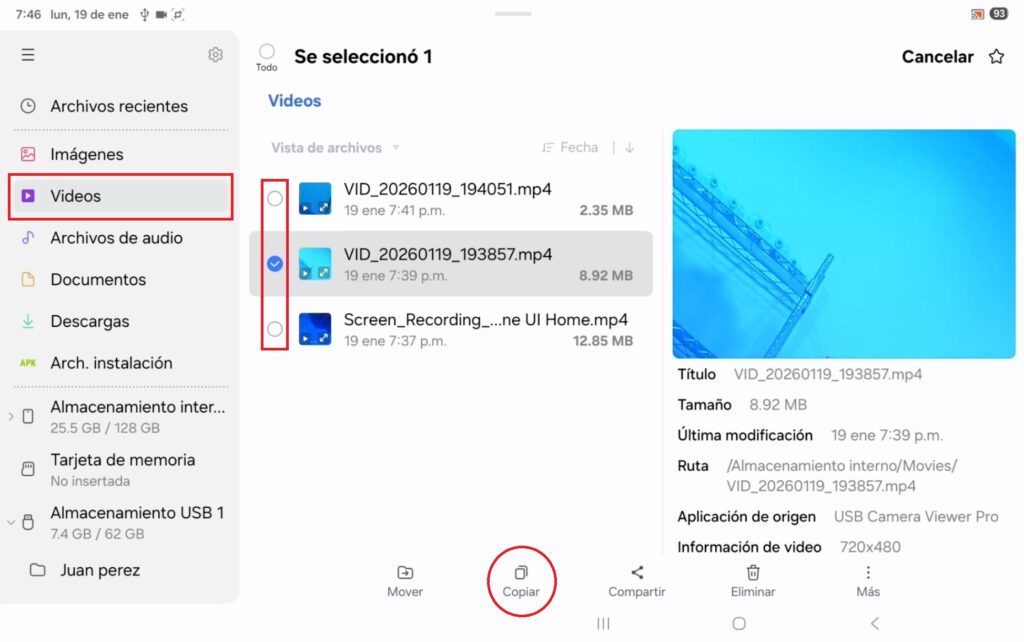
Para enviar las grabaciones a una USB, se debe seleccionar cada archivo con un toque, al hacerlo se despliega un menú en la parte inferior donde se localiza el ícono “copiar”, y al pulsarlo se abre una ventana.
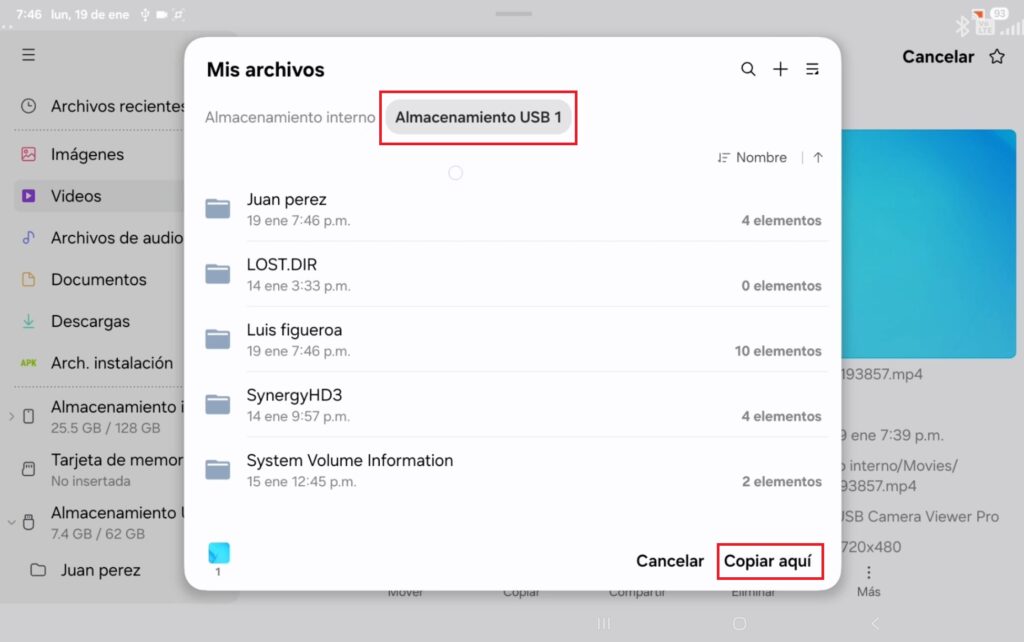
En la parte superior de la nueva ventana encontramos el botón “almacenamiento USB”, el cual debemos pulsar, posteriormente debemos localizar el nombre del paciente que acabamos de crear y con un clip accedemos a la carpeta, finalmente presionamos el botón “copiar aquí” y los archivos se enviarán a la carpeta que se creó dentro de la USB.
Tras realizar los pasos correctamente se puede retirar la memoria USB.